- メール
-
電話
13439993923
-
住所
北京市豊台区永外東鍛冶大隊五間楼10号B座G 13室
北京品智創思精密機器有限公司
概要
光学画像測定ソフトウェア本ソフトウェアは、ビデオ顕微鏡、金相顕微鏡(測定寸法は金相分析ではない)、映像計、二次元、研削機顕微鏡などのデジタル製品に適用される。
製品詳細
光学画像測定ソフトウェア概要
測定ソフトウェアの動作原理は被測定物体を光学的に拡大した後、専門のCCDとデジタル収集カードを通じて画像をコンピュータに収集し、ソフトウェアの強大な機能を通じて。非接触測定を行う。特徴は測定が正確で、複数人で同時に測定物体の表明を観測して分析することができることである。伝統的な光学とデジタル科学技術を結合して、強大なソフトウェア機能を持って、従来の肉眼で伝統的な顕微鏡の下で観察した映像をデジタル化して、そしてそれをコンピュータの中に保存して各種の測量、図面をしてから得られた資料をコンピュータの中に保存して、それによって後でディスクや電子メールの送信を保存することができます。
測量制御システムソフトウェアの測定結果は、Microsoft Word、Excelで会社の台頭と背景資料を出力し、AutoCADと同期して動的に転送することができる。以上の機能に基づいているため、ソフトウェアの機能をサポートするために、システムをインストールするコンピュータシステムにMicrosoft OfficeとAutoCADをプリインストールする必要があります。
この測定ソフトは2座標測定を目的とするすべての応用分野、例えば:品質検査、工事開発、図面などの用途に適用する。機械、金型、工具、プラスチック、電子、計器などの業界で広く使用されている。
光学画像測定ソフトウェア説明
描画機能:点、線、円、円弧、スプライン、垂直線、平行線などを描画し、図面をAutoCADに入力して、1:1の図面をリバースエンジニアリングすることができます。
自動マッピング:円、楕円、直線、円弧などの図形を自動的にマッピングすることができます。自動エッジ探し、自動捕捉、自動製図、自動バリ取りなどの機能を有し、人為誤差を減少した。
測定寸法:ワークピース表面の任意の幾何形状寸法、異なる高さの角度、幅、直径、半径、円心距離などの寸法を測定でき、リアルタイム映像に寸法を表示することができる。
SPC統計分析ソフトウェア:一連の管制図及び多種タイプの図表表示方法を提供し、品質管理作業をより便利にし、品質管理の効率を大幅に向上させた。
レポート機能:ユーザーは簡単に測定結果をWORD、EXCELに出力でき、自動的に検査報告を生成し、許容値は自動的に色を変更し、特にロット検査に適している。
鳥瞰機能:ワークの全体図形と各サイズに対応する番号を観察でき、現在の描画位置を直感的に反映し、ワーク図を移動、スケールすることができる。
リアルタイム比較:標準的なDXF図面を測定ソフトウェアに組み込んでワークと比較することができ、それによって迅速に図面と実際のワークの差を検出し、比較的複雑なワークの検出に適している。
写真撮影機能:現在の画像と表示されている寸法をJPEGまたはBMP形式で同時に写真を撮ってアーカイブし、測定ソフトウェアに組み込んで実際のワークと比較することができます。
光学ガラス:光学ガラスは国家計量局の検査に合格した標準部品であり、X、Y軸方向の垂直度を検査し、スケールを設定し、測定データを実際と一致させることができる。
顧客座標:測定時にワークまたはクランプの位置決めを正す必要はなく、ユーザーは自分の必要に応じて顧客座標(ワーク座標)を設定することができ、便利で、時間を節約して作業効率を高めた。
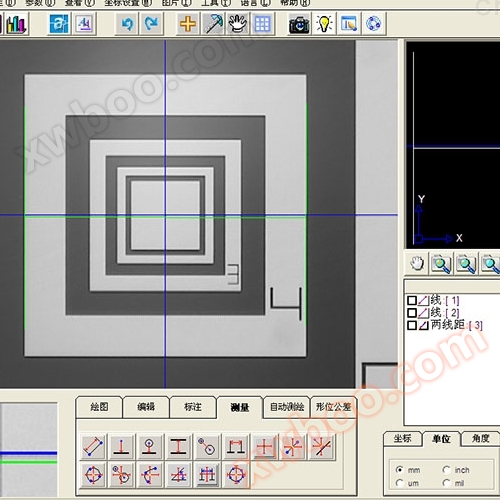
ソフトウェアインタフェースの説明

A.メニューバーB.共通ショートカットキーC.映像表示と描画領域D.描画データ領域
E.全覧図F.全覧図ツールパネルG.部分拡大領域H.状態データ表示領域
I.一般的な顧客設定オプションJ.映像ツールと描画ツールパネルKラスターデータ領域
ツールバーの説明
メニューバー

ここでは、ソフトウェアのすべての一般的な操作の機能を集めて、具体的な操作の紹介は後で詳細に説明します。
一般的なショートカットキー

1.Wordドキュメントの出力
2.Excelレポートの出力
3.ファイルをDxfファイルに保存する
4.SPCウィンドウに切り替え
5.AutoCADを起動する
6.すべてのエンティティをAutoCADに出力
7.後退(UNDO)
8.前進(REDO)
9.十字線の表示/非表示
10.製図スケールの設定
11.オブジェクトスナップの停止/開始
12.グリッドの停止/オープン
13.写真を撮る
(注:上記の機能キーのいくつかは、使用するために適切なソフトウェアをプリインストールする必要があります)イメージツールと描画ツールパネル
1)アイコンをクリックします。

2)編集

3)寸法すんぽう

4)そくてい

5)自動マッピング

ソフトウェア測定効果図


